使用marp生成ppt

前言

最近由于项目和自己整的一些小玩意的要求,需要频繁做ppt,但是笔者又没什么审美,做出来的很难看,格式反复改,经常出现一个PPT做两天的情况😭。而我自己审美本身就是一坨,经常出现改了好几天还是很丑。

那么,有没有什么办法把我们从这种状况下解救出来呢🧐,溜github的时候看到了这个玩意:marp

marp GitHub页面

很好,写markdown这活我很熟了。正巧这玩意还有对应的VS Code插件:

Marp for VS Code

基本使用

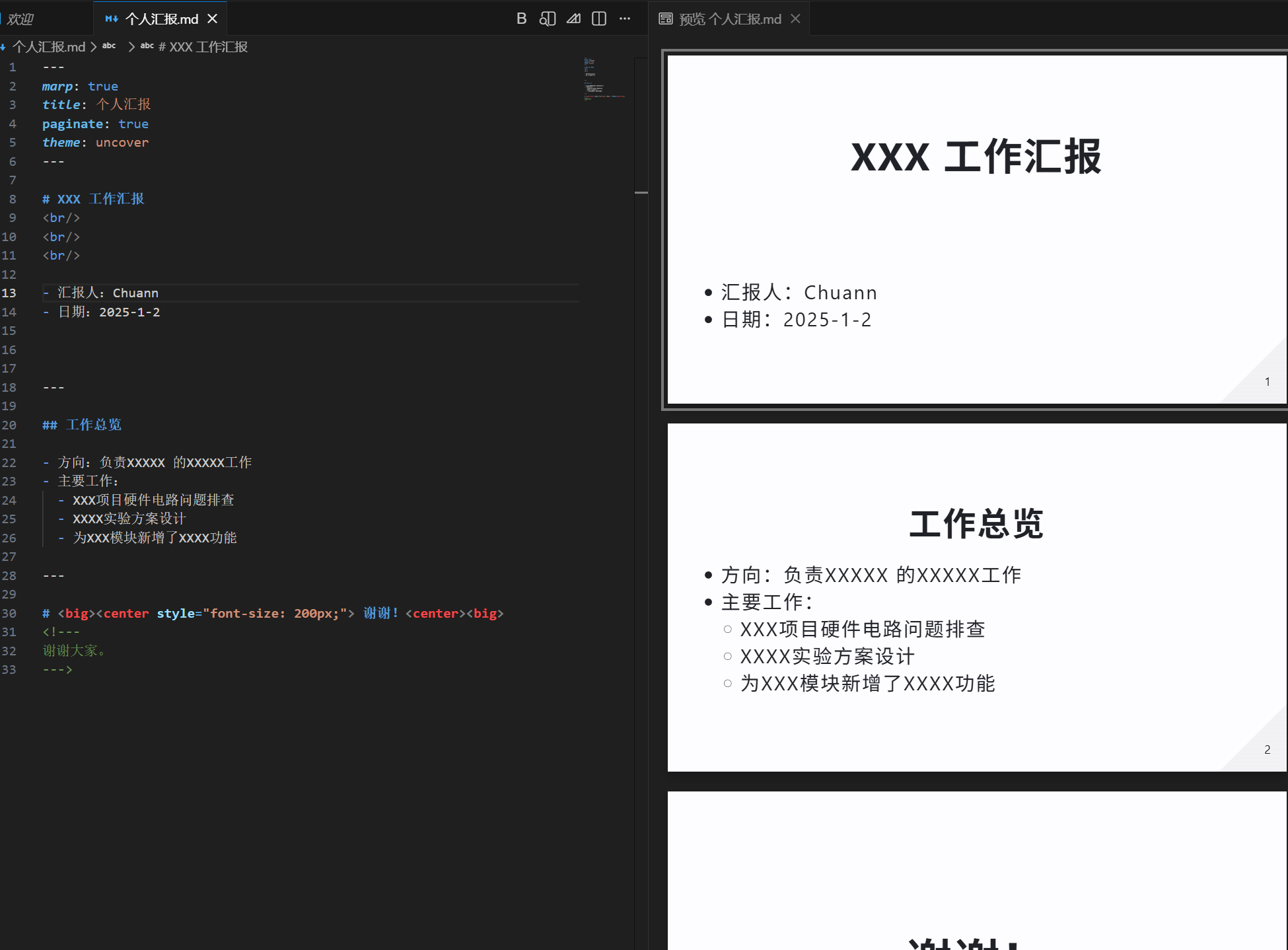
我们在VS code里面写几行小代码:

1
2
3
4
5
6
7
8
9
10
11
12
13
14
15
16
17
18
19
20
21
22
23
24
25
26
---
marp: true
title: 个人汇报
paginate: true
theme: uncover
---
# XXX 工作汇报
<br/>
<br/>
<br/>

- 汇报人:Chuann
- 日期:2025-1-2
---
## 工作总览
- 方向:负责XXXXX 的XXXXX工作
- 主要工作:
- XXX项目硬件电路问题排查
- XXXX实验方案设计
- 为XXX模块新增了XXXX功能

---
# <big><center style="font-size: 200px;"> 谢谢!<center><big>
<!---
谢谢大家。
--->

代码里面,---是ppt的分页命令,开头是一些配置设置,主题什么的,其他写法和markdown一样,也支持嵌入html语法。

然后我们点这个按钮,打开实时预览:
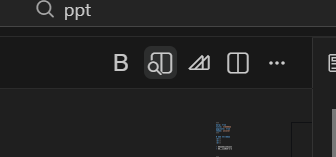
打开实时预览

右侧就能看到实时渲染的ppt了

实时渲染ppt

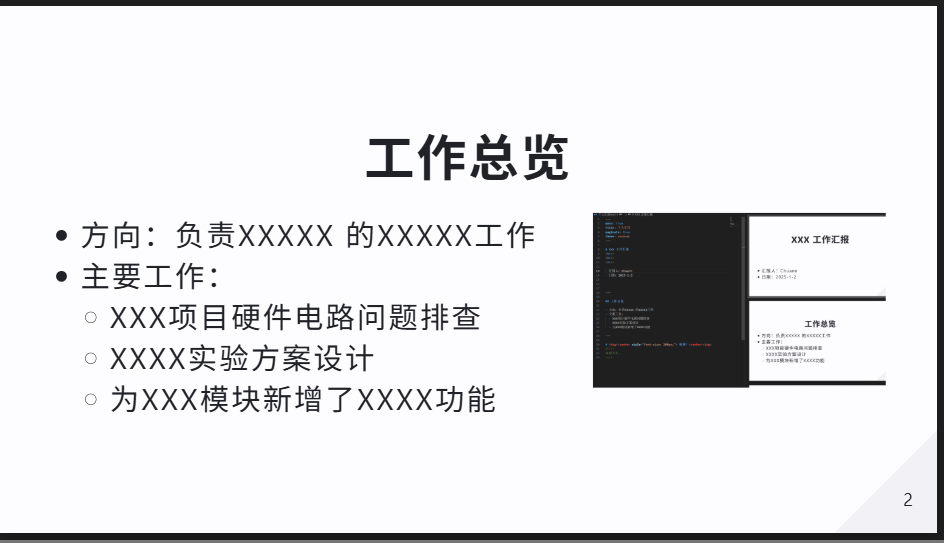
比如我用html语法塞一张图片进去(markdown自己的图片插入语法也行,但我用html多一些):

1
2
3
4
5
6
7
8
9
10

## 工作总览
<img src="image.png" width="400" align="right" style="margin-right: 20px;">

- 方向:负责XXXXX 的XXXXX工作
- 主要工作:
- XXX项目硬件电路问题排查
- XXXX实验方案设计
- 为XXX模块新增了XXXX功能

渲染出来是这样的:

插入图片

基本的用法就是这种,这么看,用marp还是要写代码,对于不熟悉markdown的朋友并不友好🤔。但是笔者认为marp这里代码生成ppt的工具,其最大价值主要是可以使用ai生成了,流程熟悉以后抽AI鞭子就行了🤓。

进阶用法

待续,后续会补充自定义主题以及导入主题,设置背景等用法


使用marp生成ppt
https://chuann-sudo.github.io/2026/01/01/使用marp生成ppt/
作者
ChuanN
发布于
2026年1月1日
许可协议